Configura y gestiona tu instalación
Como Administrador, creas la estructura de tu instalación y tu equipo, y tienes acceso completo a la gestión de incidentes.
Crea tu cuenta
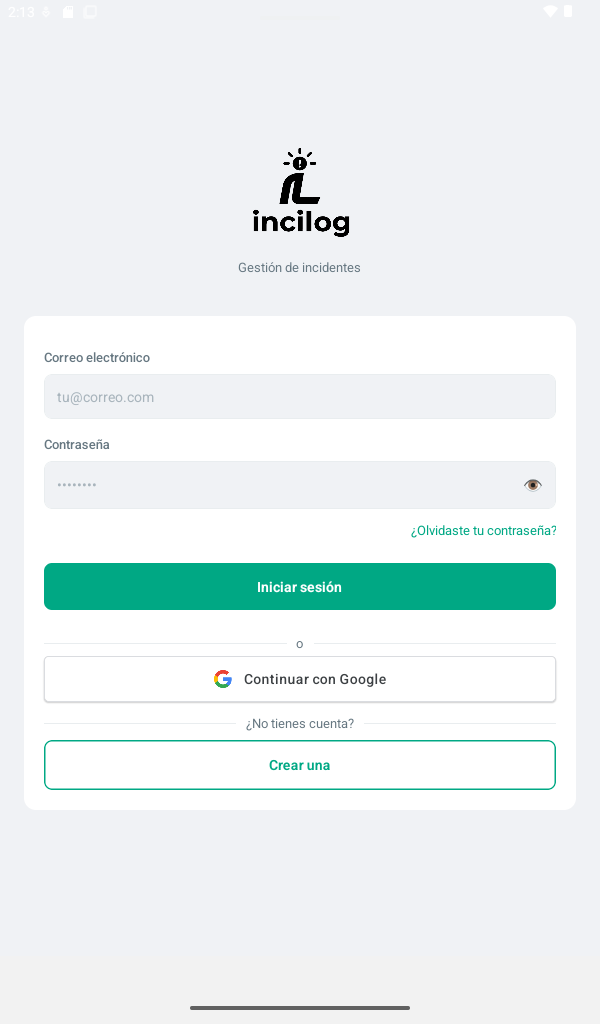
En la pantalla de inicio, pulsa "Crear una"Indica tu nombre, tu correo electrónico y una contraseña, y confirma.
Recibirás un código de verificación por correo: introdúcelo en la siguiente pantalla para activar tu cuenta.
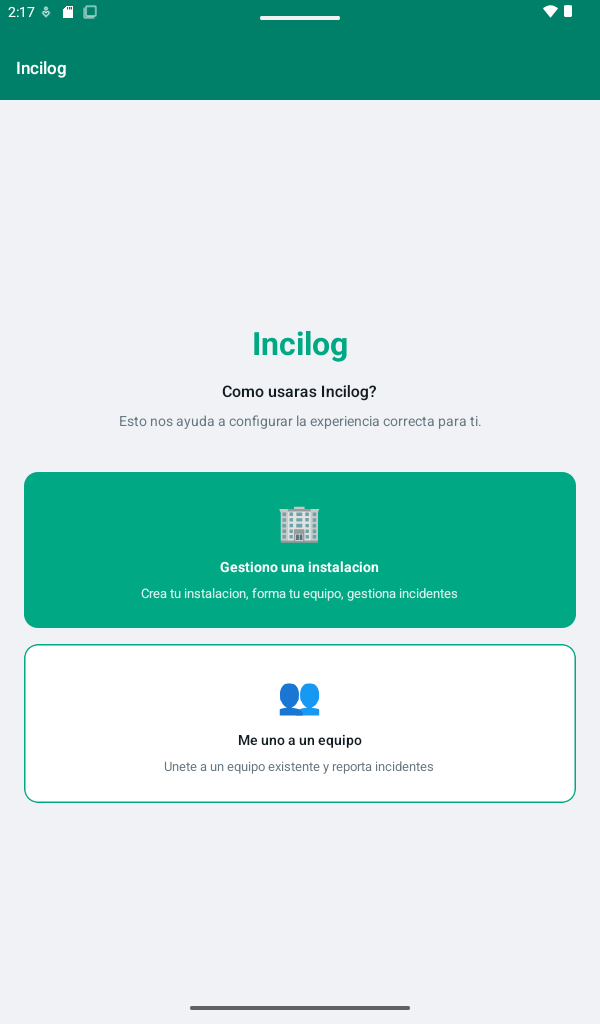
Elige "Gestiono una instalación"
En el primer inicio de sesión, en la pantalla "¿Cómo usarás INCILOG?"Pulsa la tarjeta "Gestiono una instalación" para configurar tu propia estructura.
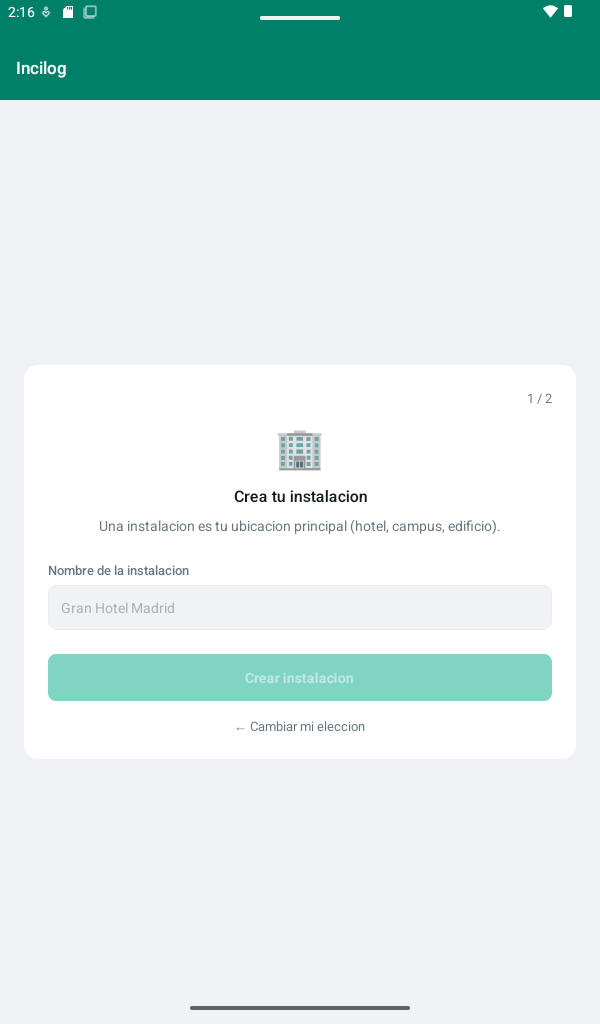
Crea tu instalación
Paso 1 de 2 del proceso inicialDale un nombre a tu instalación (hotel, campus, edificio...) y pulsa "Crear instalación". Es el punto de partida de todo tu árbol de ubicaciones.
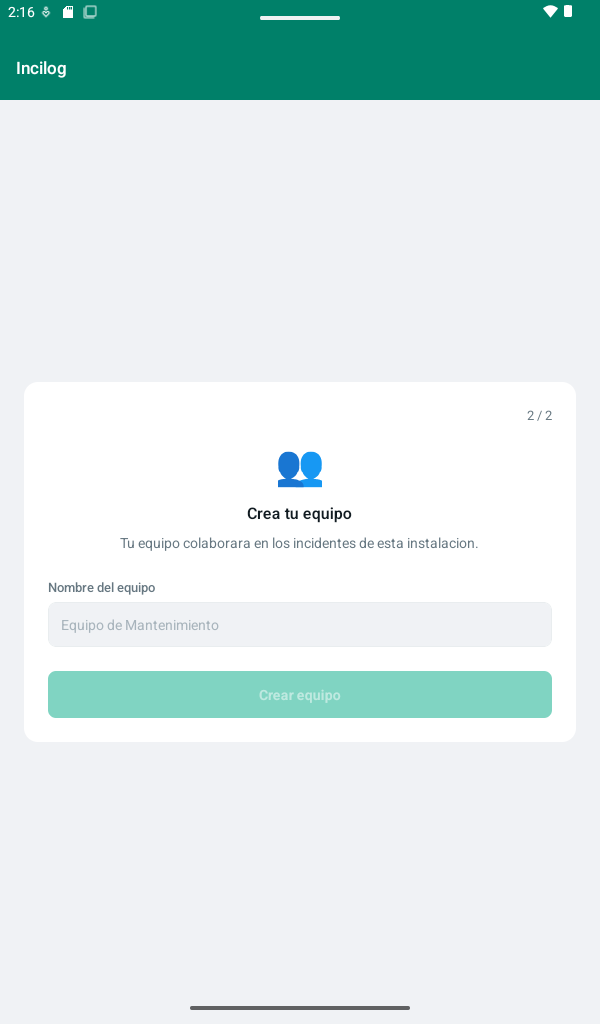
Crea tu equipo
Paso 2 de 2 del proceso inicialAsigna un nombre a tu primer equipo operativo y pulsa "Crear equipo". Se genera automáticamente un código de invitación único: lo compartirás con tus compañeros en el paso 9.
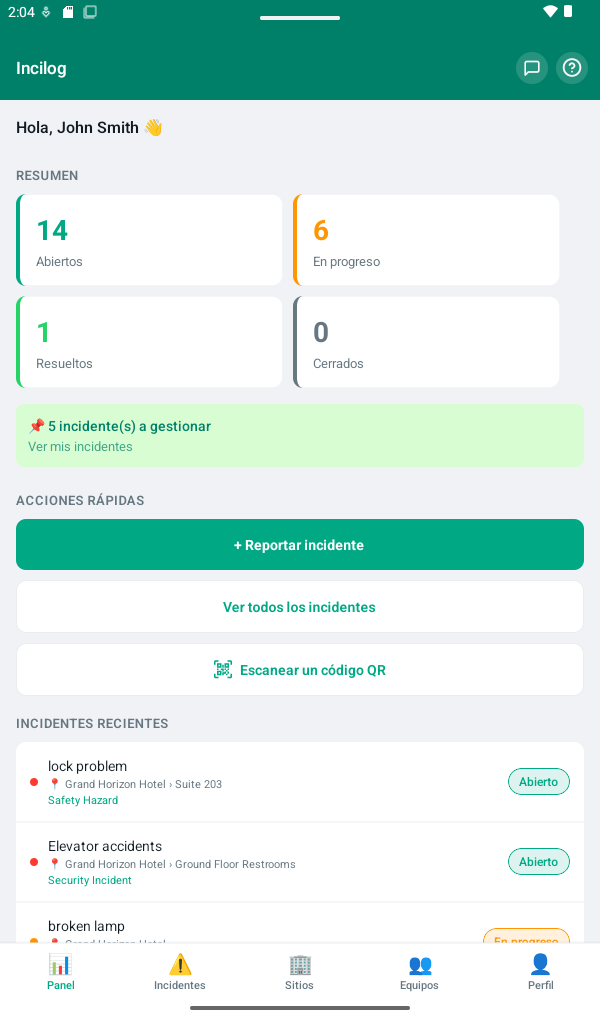
Tu panel
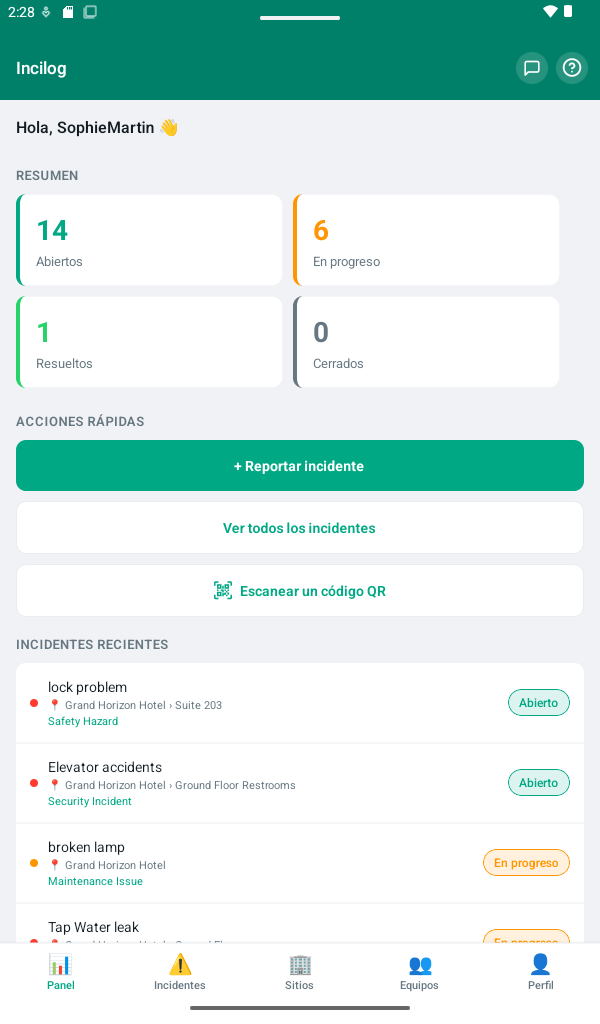
Pestaña "Panel", primera pestaña en la parte inferior de la pantallaVista general de los incidentes abiertos, en progreso, resueltos y cerrados, las solicitudes de adhesión pendientes, y acceso rápido para reportar un incidente, ver la lista completa o escanear un código QR.
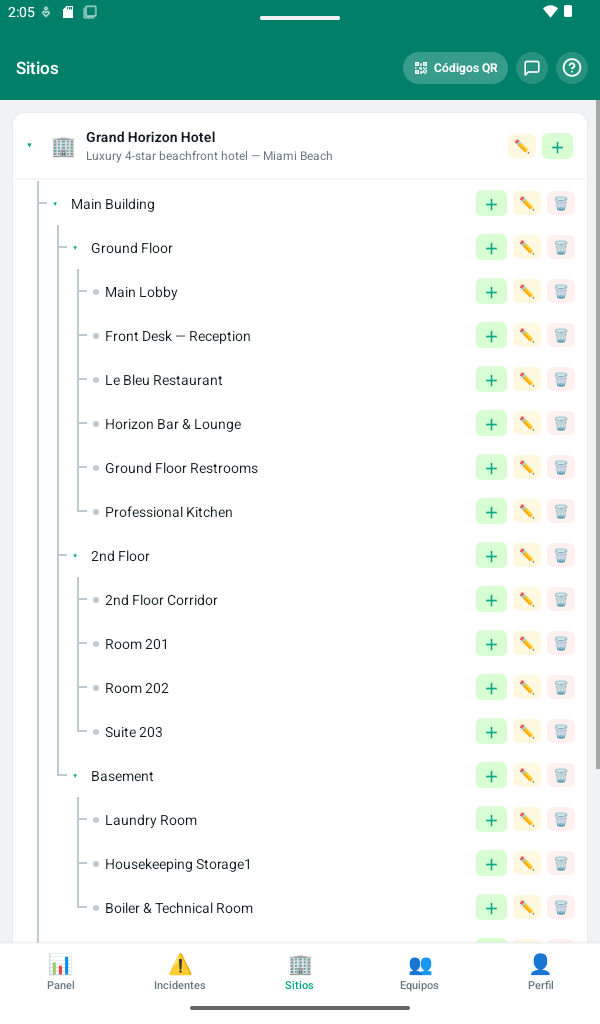
Organiza tus ubicaciones
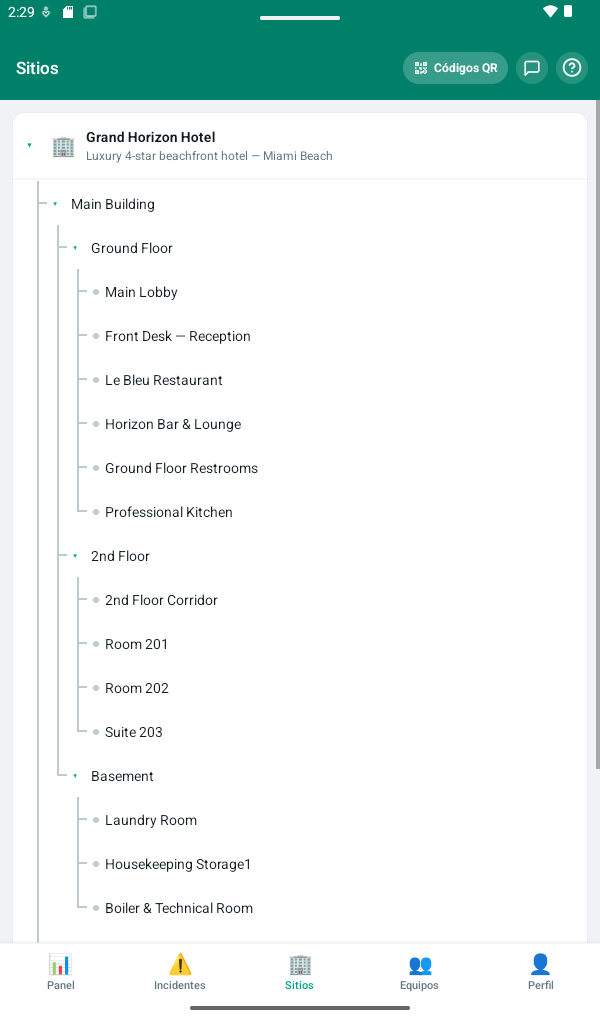
Pestaña "Sitios"Construye el árbol de tu instalación: edificios, pisos, salas, zonas. Pulsa el "+" junto a una ubicación para añadir una sububicación, el lápiz para editarla, la papelera para eliminarla.
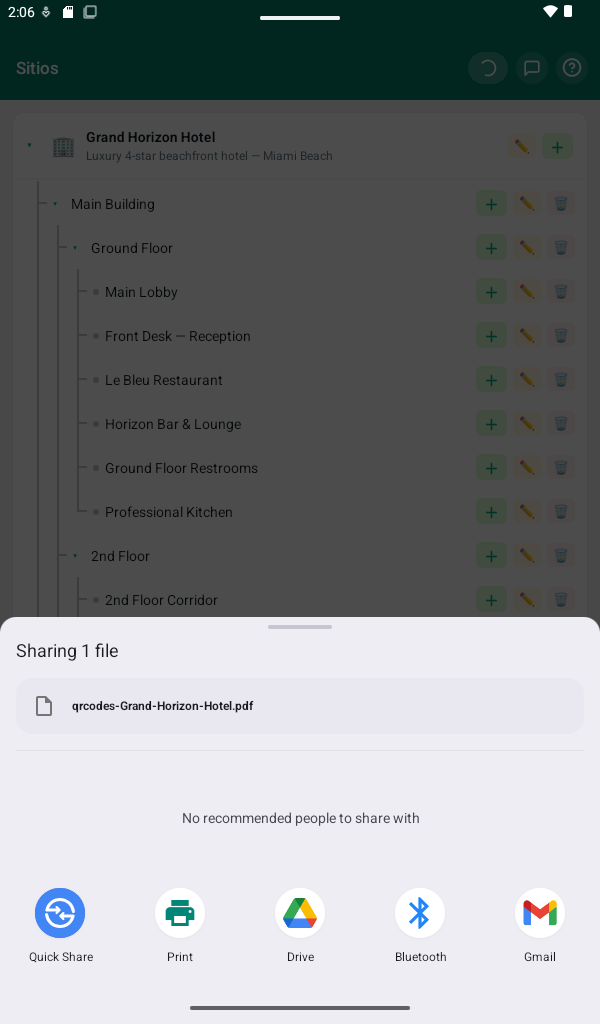
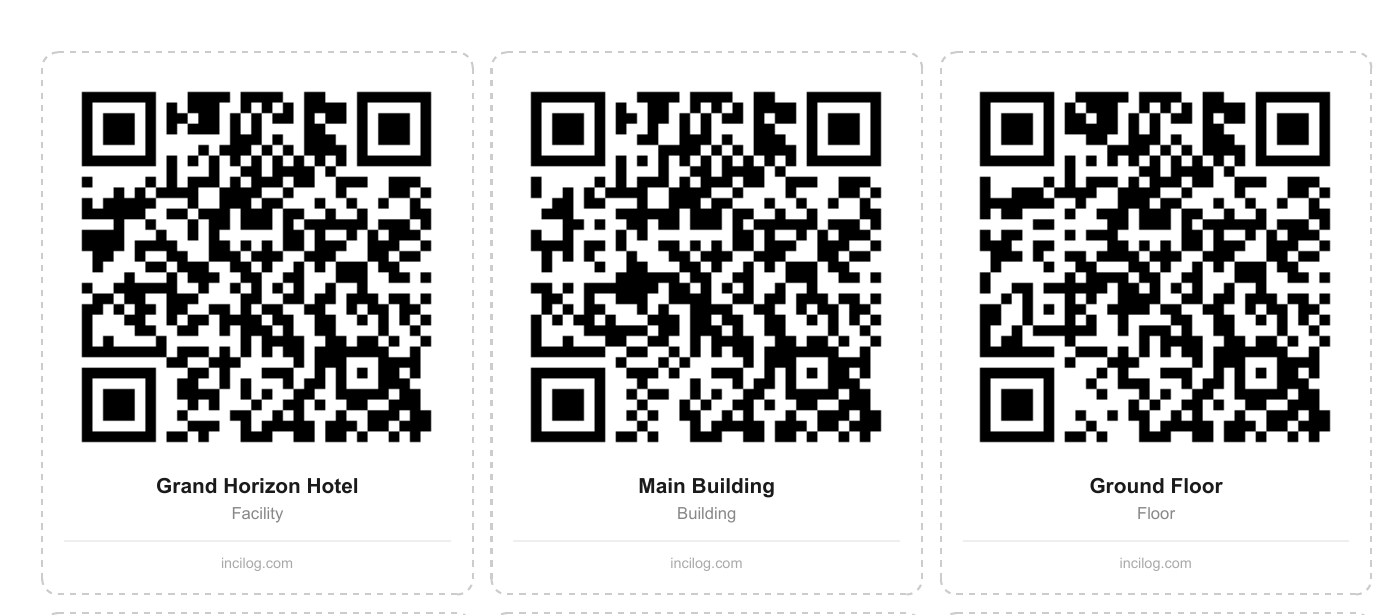 Un fragmento del PDF resultante: un código QR por ubicación, listo para recortar y pegar.
Imprime tus códigos QR
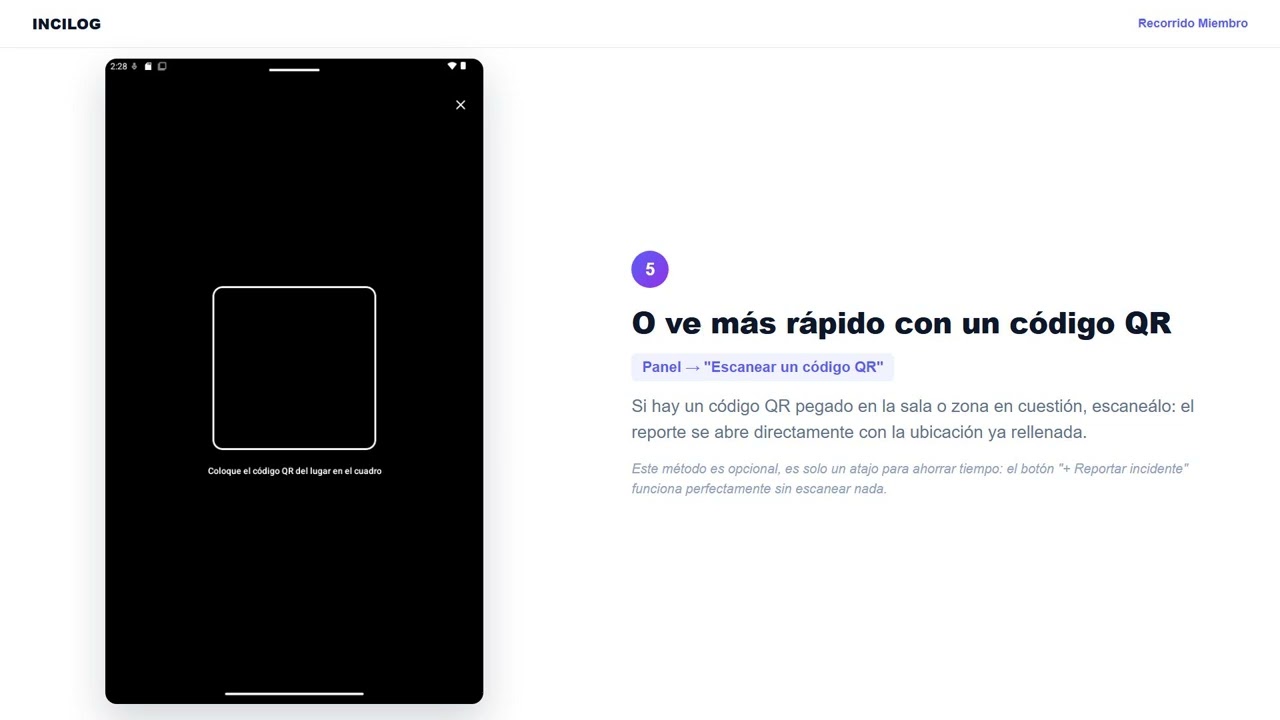
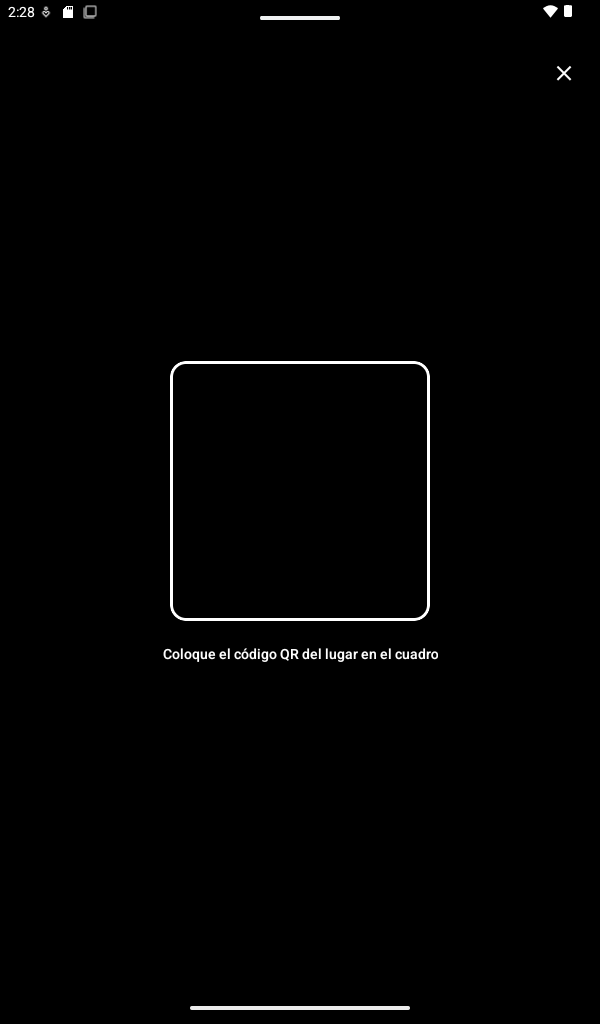
Pestaña "Sitios" → botón "Códigos QR" arriba a la derechaGenera con un toque un PDF con el código QR de cada ubicación. Pégalos en el lugar: tu equipo podrá luego escanear uno para reportar un incidente con la ubicación ya rellenada, como se ve en el paso 11.
Personaliza tus tipos de incidentes
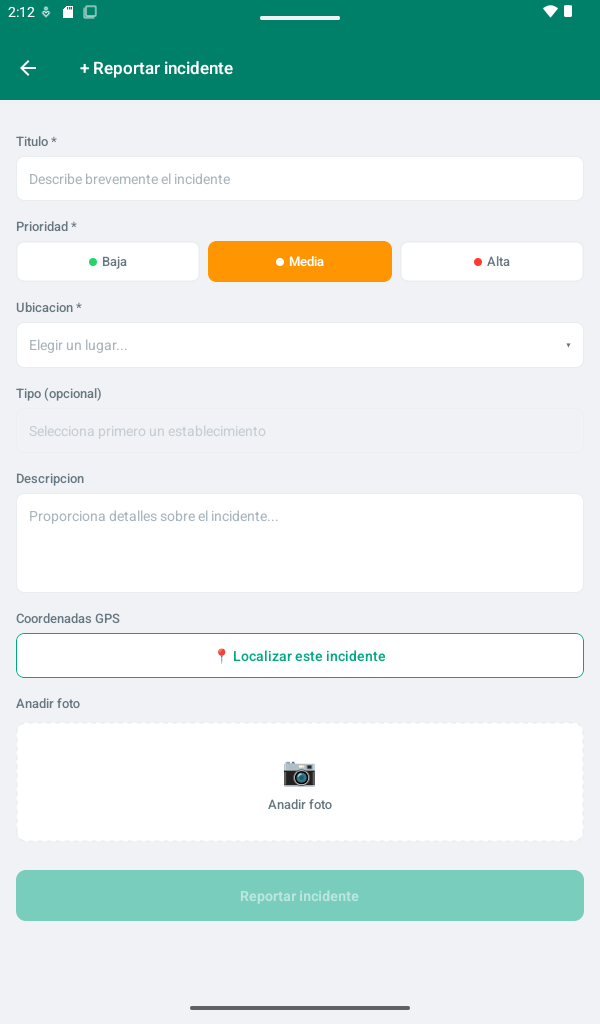
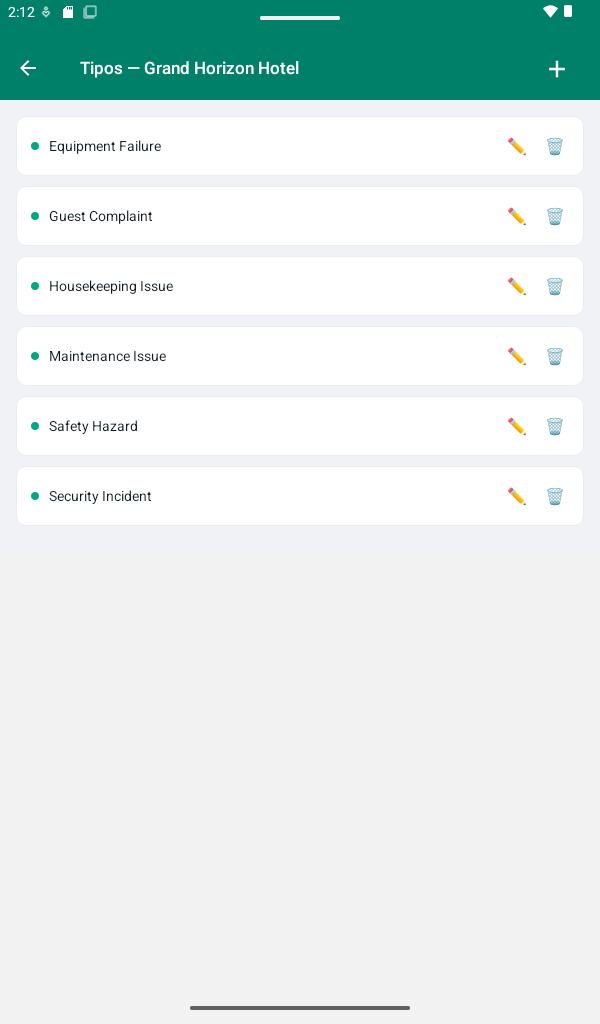
Panel → "+ Reportar incidente" → elige una ubicación → menú "Tipo" → "Gestionar"Adapta las categorías a tu actividad: avería de equipo, queja de cliente, limpieza, seguridad... Añade, edita o elimina un tipo para cada instalación.
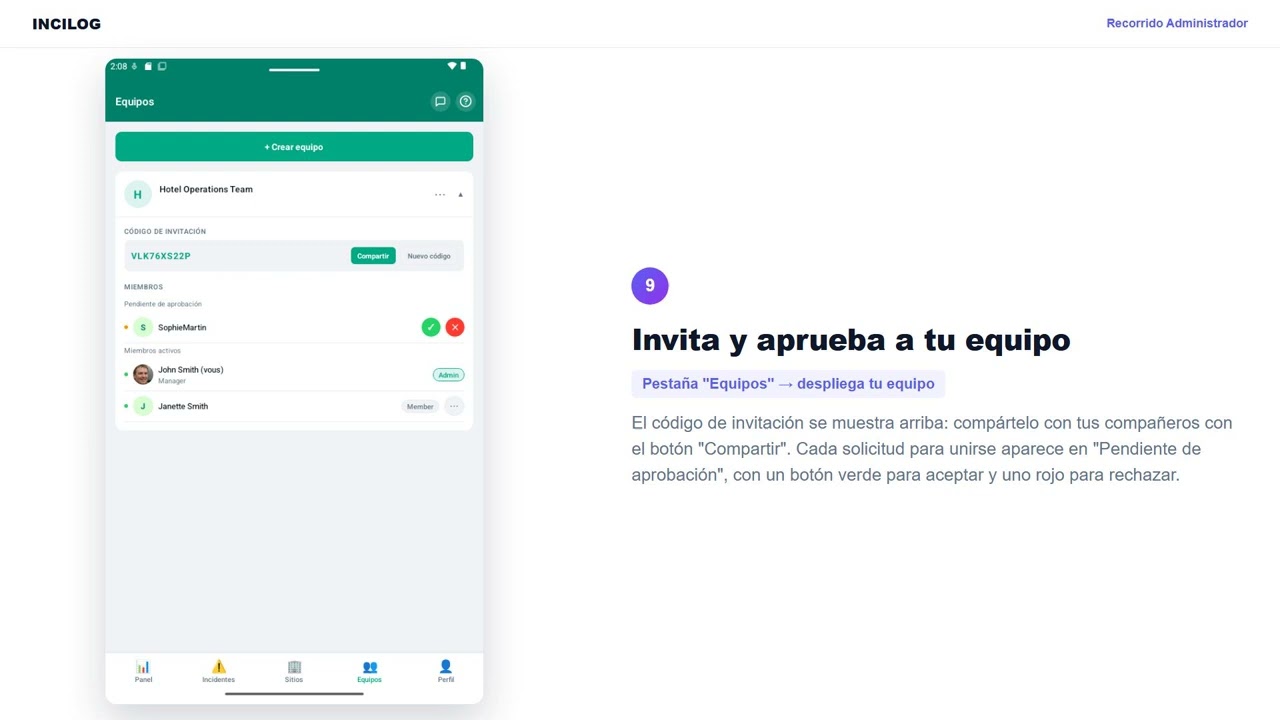
Invita y aprueba a tu equipo
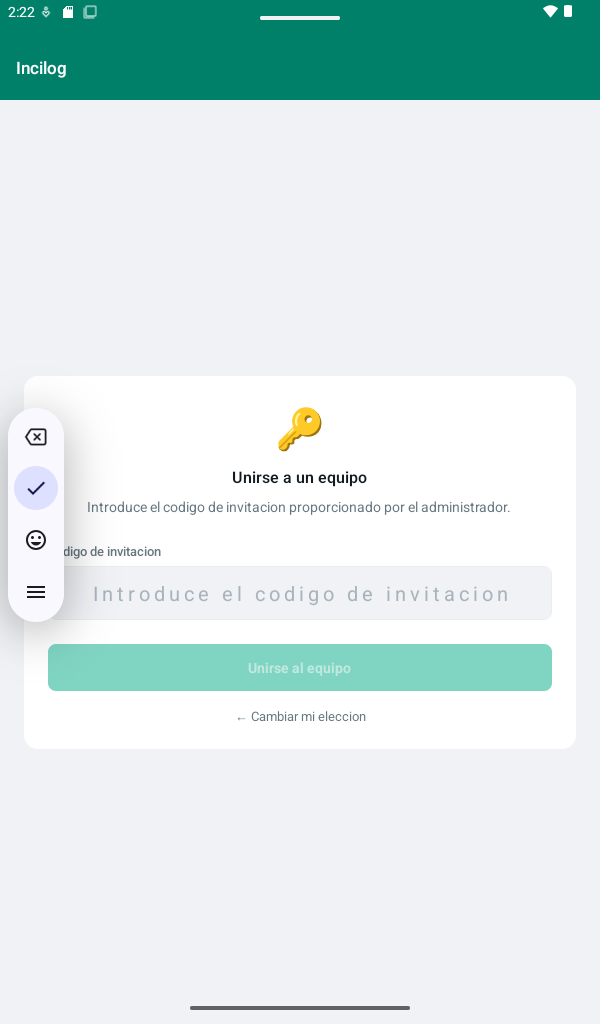
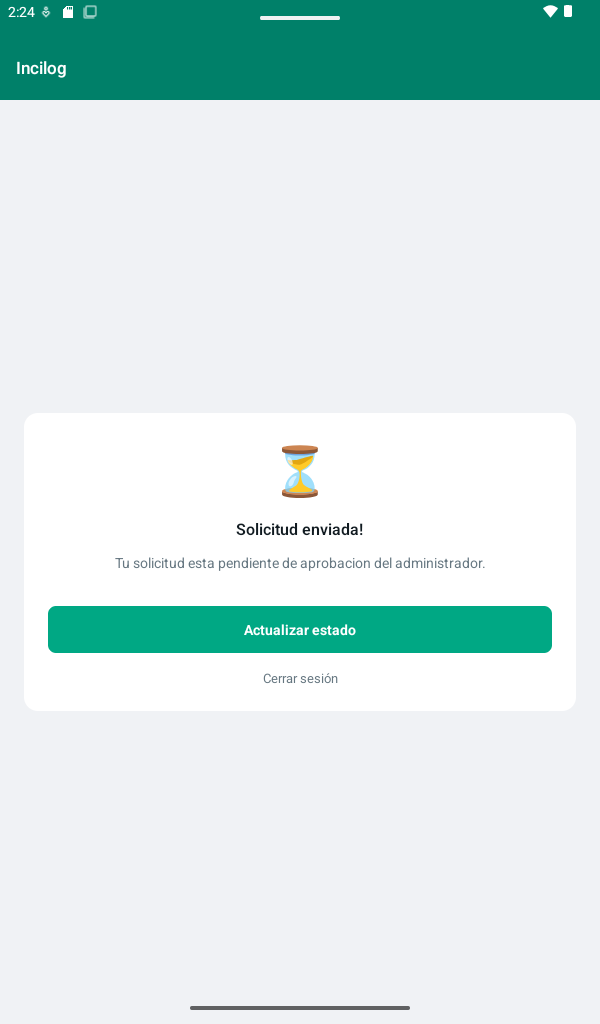
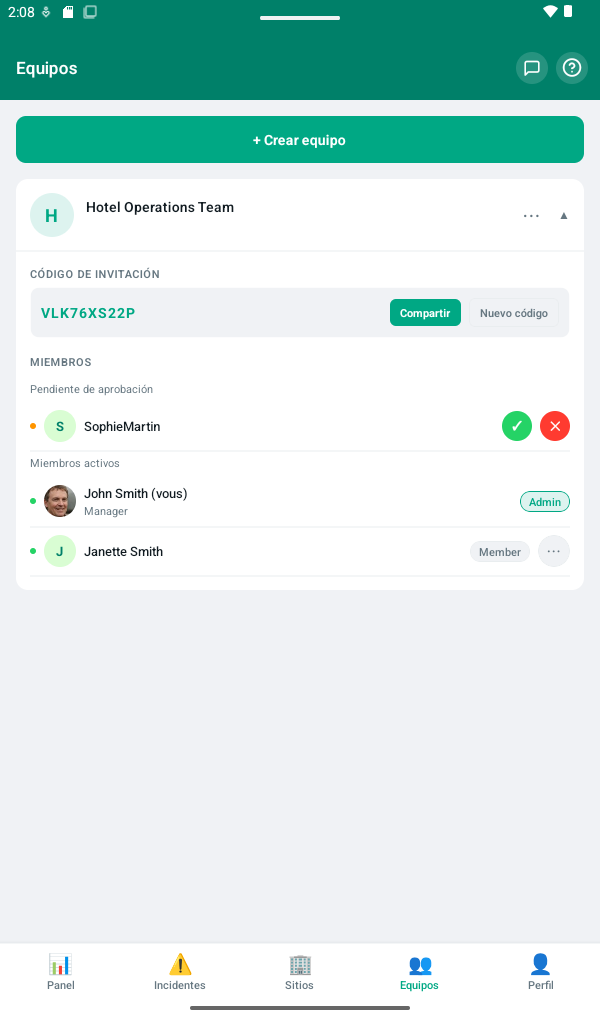
Pestaña "Equipos" → despliega tu equipoEl código de invitación se muestra arriba: compártelo con tus compañeros con el botón "Compartir". Cada solicitud para unirse aparece en "Pendiente de aprobación", con un botón verde para aceptar y uno rojo para rechazar.
Gestiona los incidentes
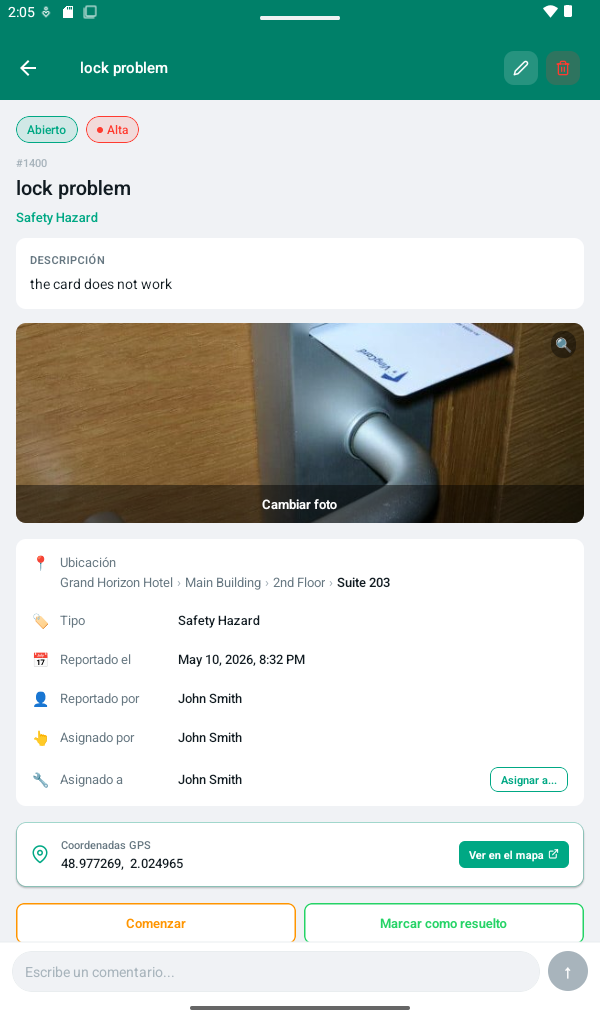
Pestaña "Incidentes" → pulsa un incidenteFoto, ubicación exacta, tipo, coordenadas GPS, historial de comentarios. Pulsa "Asignar a..." para encargar el incidente a un miembro, "Comenzar" para tomarlo a cargo, o "Marcar como resuelto" una vez gestionado.
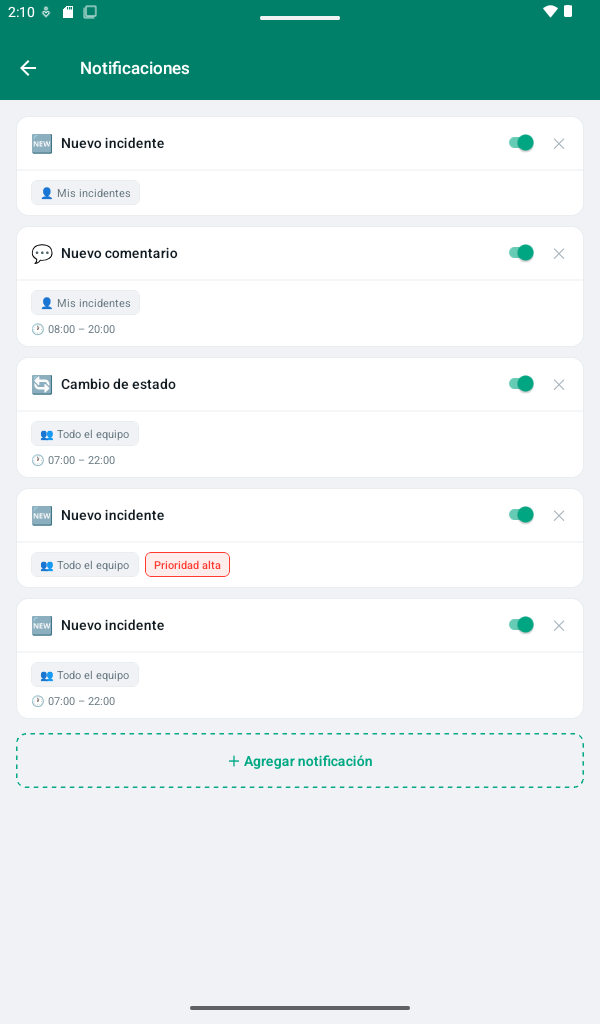
Personaliza tus notificaciones push
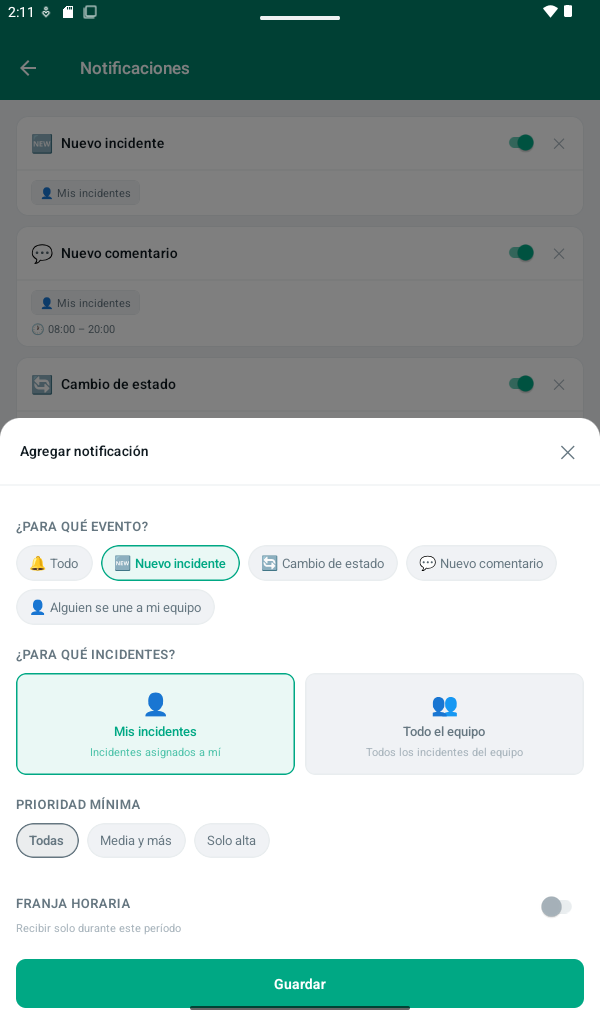
Perfil → NotificacionesEl sistema de notificaciones es totalmente personalizable. Para cada tipo de alerta (nuevo incidente, comentario, cambio de estado...), eliges:
el alcance (solo tus incidentes o todo el equipo), una prioridad mínima, y una franja horaria durante la cual aceptas ser notificado.
Pulsa "+ Agregar notificación" para crear una nueva regla, o la "X" para eliminar una.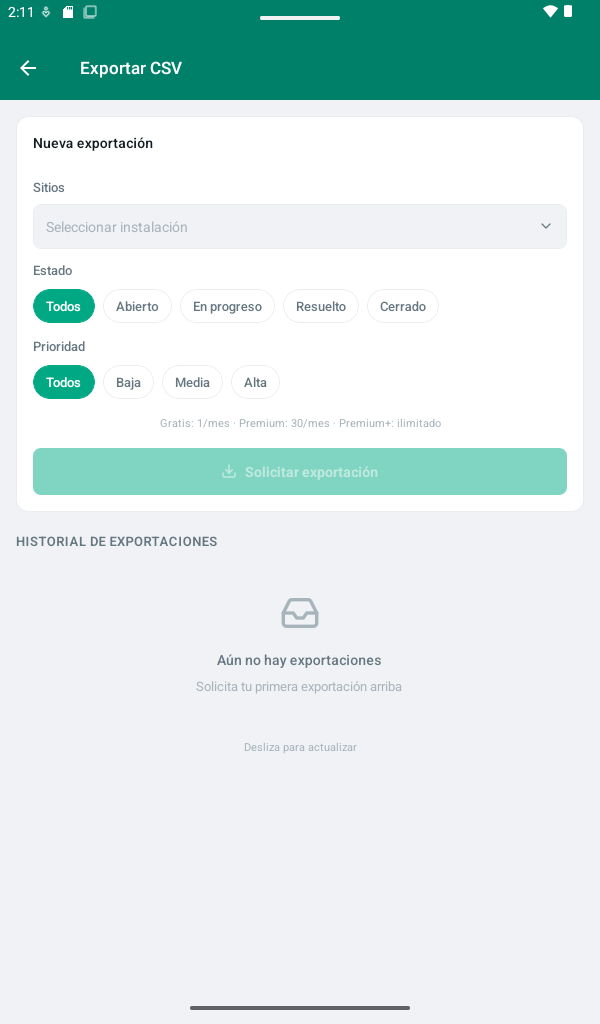
Exporta tus datos
Pestaña "Incidentes" → icono de descarga arribaElige tus filtros (sitio, estado, prioridad) y pulsa "Solicitar exportación". La generación no es instantánea: se hace en segundo plano, y recibirás un correo en cuanto el archivo CSV esté listo para descargar.
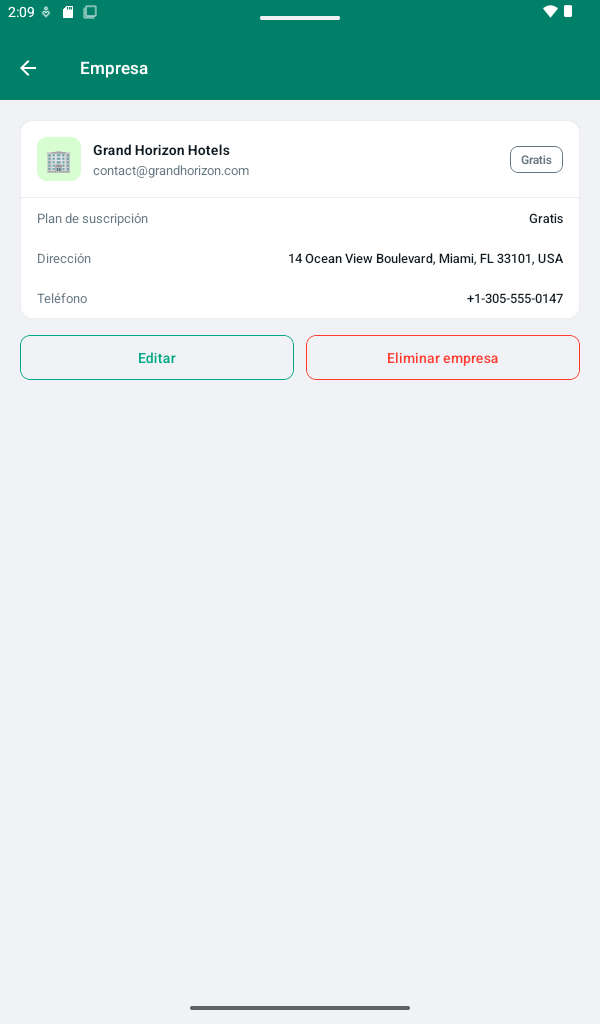
Gestiona tu empresa
Perfil → EmpresaActualiza la información de tu empresa (dirección, contacto) y consulta tu plan de suscripción.