Configurer et piloter votre établissement
En tant qu'Administrateur, vous créez la structure de votre établissement, votre équipe, et vous avez accès à la gestion complète des incidents.
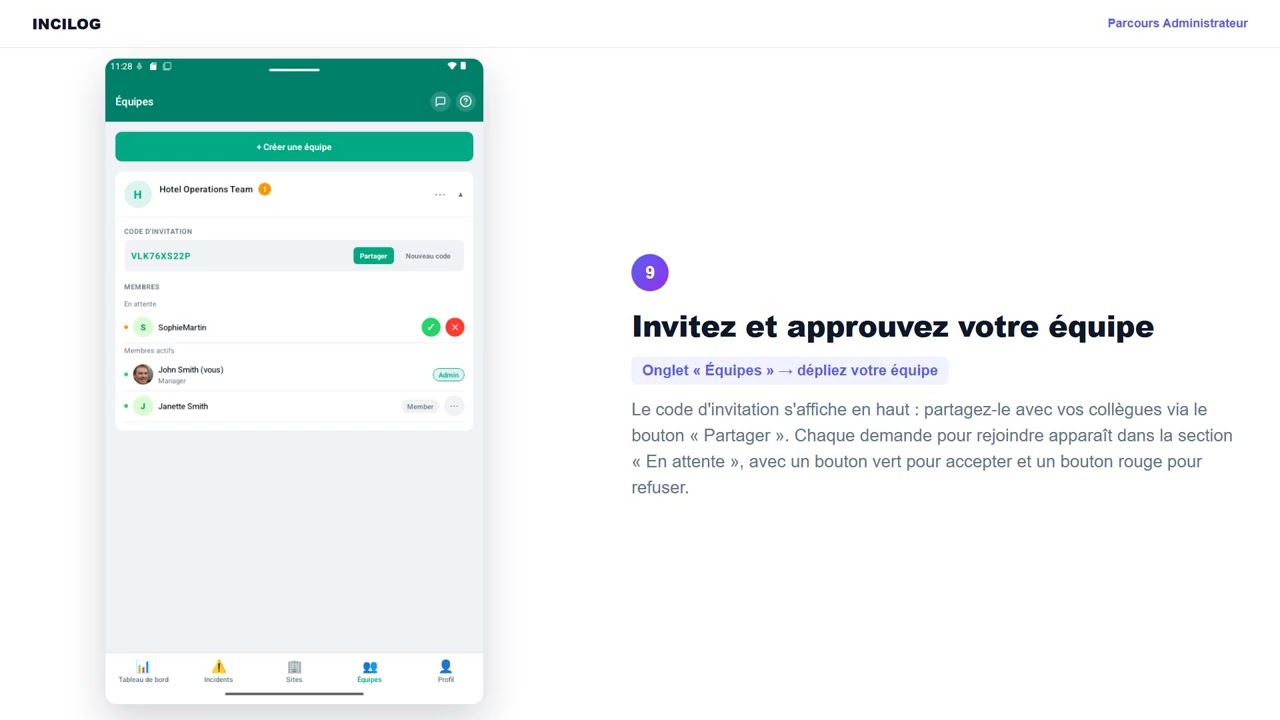
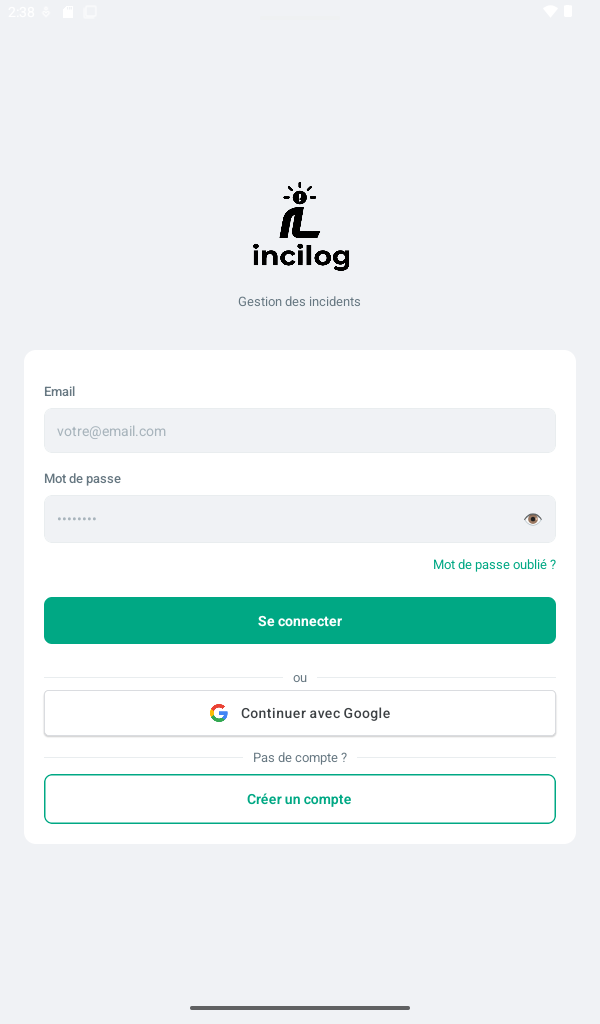
Créez votre compte
Sur l'écran d'accueil, appuyez sur « Créer un compte »Renseignez votre nom, votre email et un mot de passe, puis validez.
Un code de vérification vous est envoyé par email : saisissez-le sur l'écran suivant pour activer votre compte.
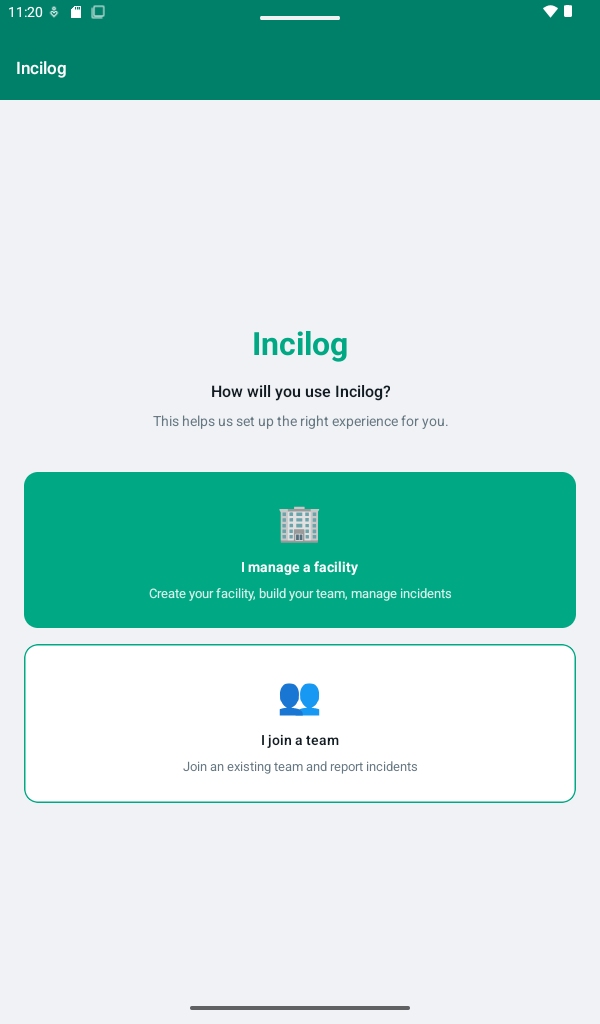
Choisissez « Je gère un établissement »
À la première connexion, sur l'écran « Comment allez-vous utiliser INCILOG ? »Appuyez sur la carte « Je gère un établissement » pour configurer votre propre structure.
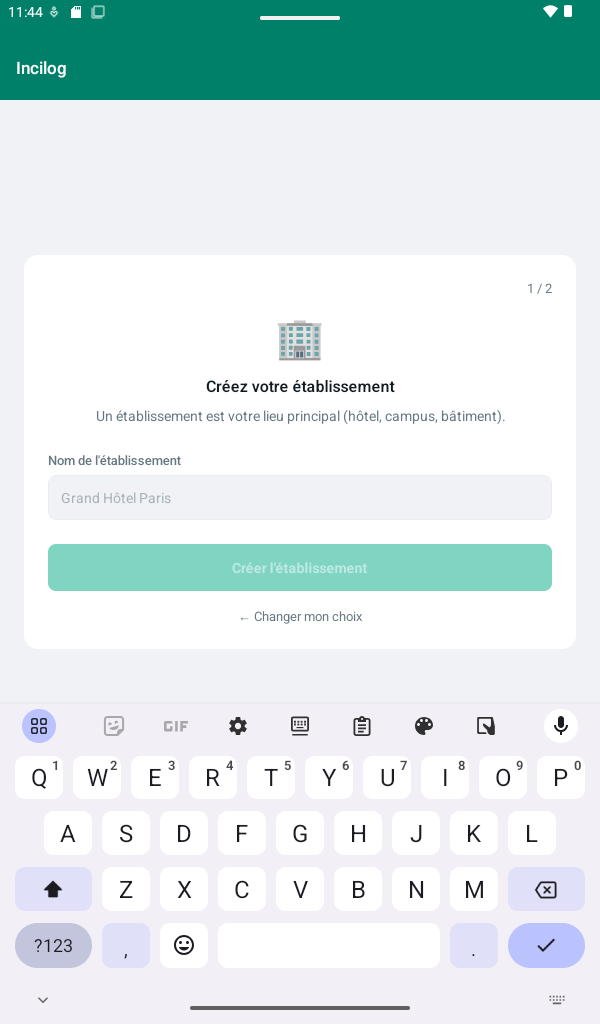
Créez votre établissement
Étape 1 sur 2 de l'onboardingDonnez un nom à votre établissement (hôtel, campus, bâtiment...) puis appuyez sur « Créer l'établissement ». C'est le point de départ de toute votre arborescence de lieux.
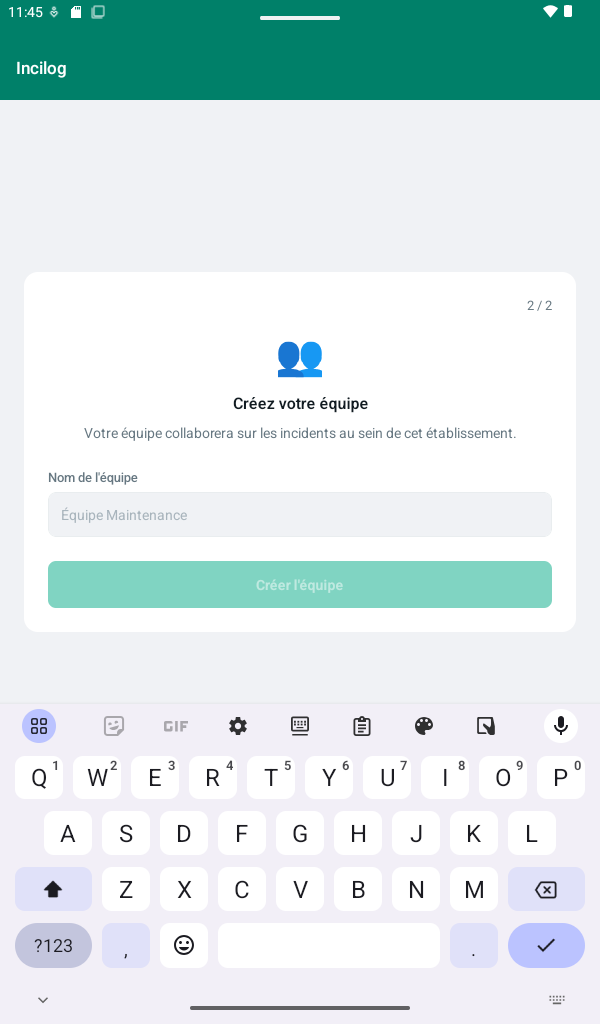
Créez votre équipe
Étape 2 sur 2 de l'onboardingNommez votre première équipe opérationnelle puis appuyez sur « Créer l'équipe ». Un code d'invitation unique est généré automatiquement : vous le partagerez avec vos collègues à l'étape 9.
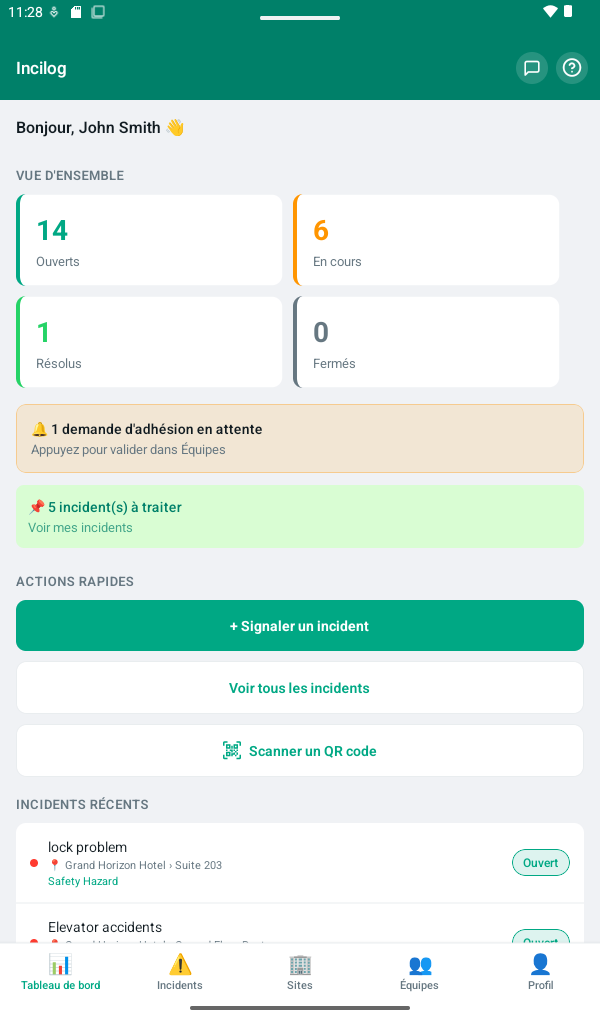
Votre tableau de bord
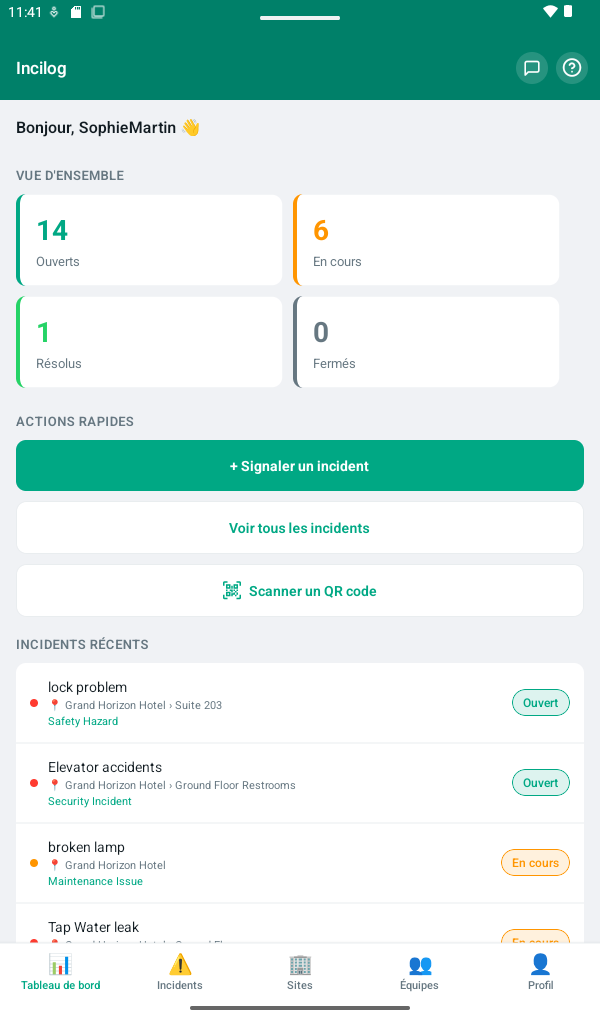
Onglet « Tableau de bord », premier onglet en bas de l'écranVue d'ensemble des incidents ouverts, en cours, résolus et fermés, les demandes d'adhésion en attente, et un accès rapide pour signaler un incident, voir la liste complète ou scanner un QR code.
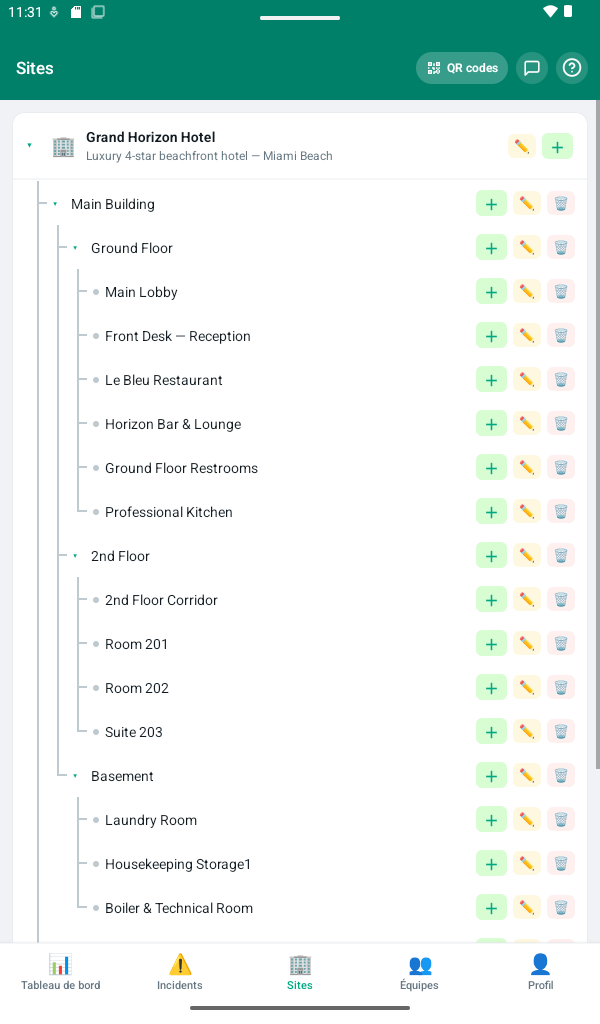
Structurez vos lieux
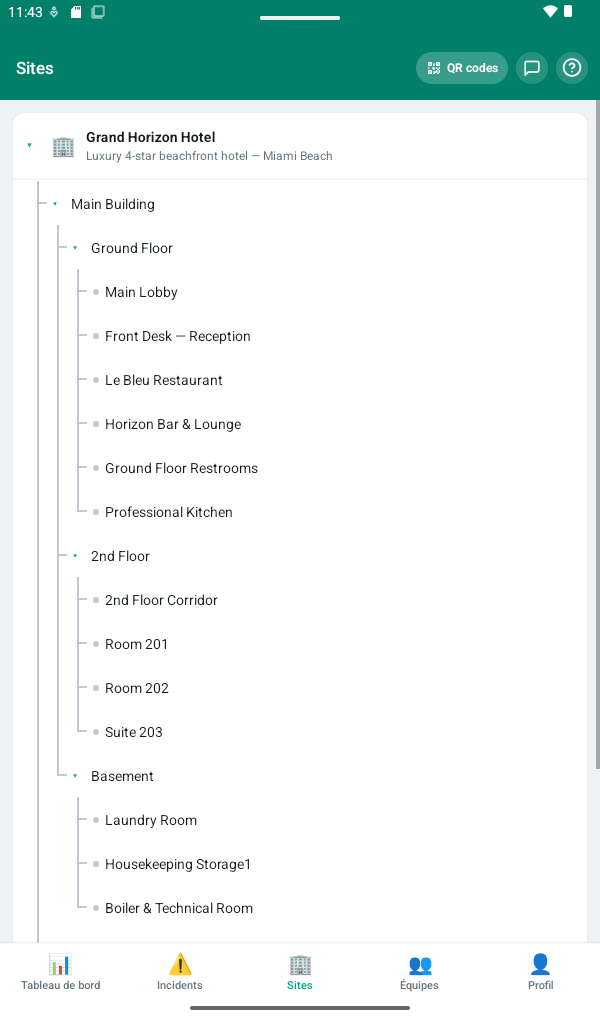
Onglet « Sites »Construisez l'arborescence de votre établissement : bâtiments, étages, salles, zones. Appuyez sur le « + » à droite d'un lieu pour ajouter un sous-lieu, sur le crayon pour le modifier, sur la corbeille pour le supprimer.
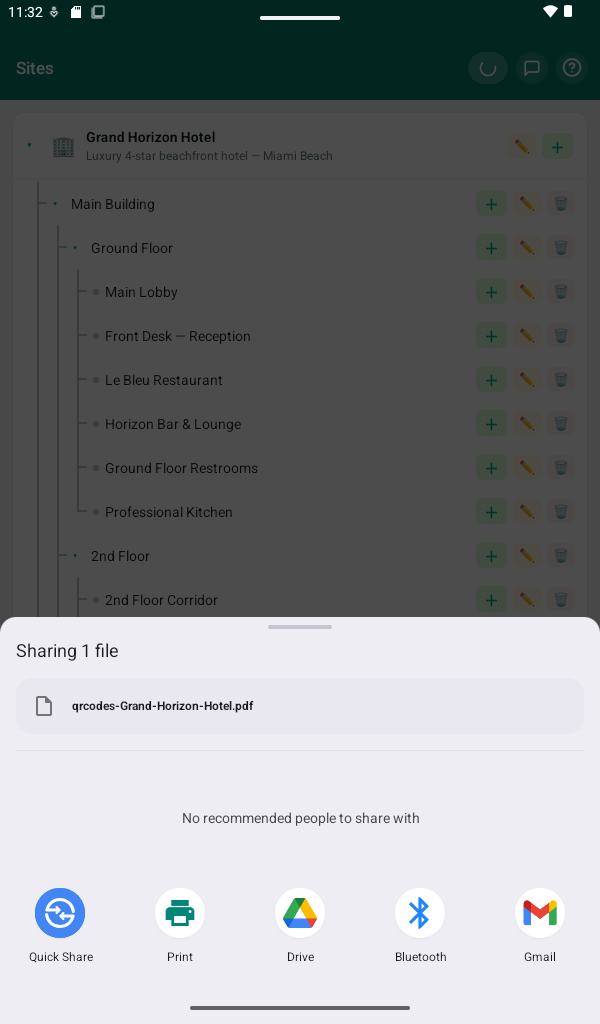
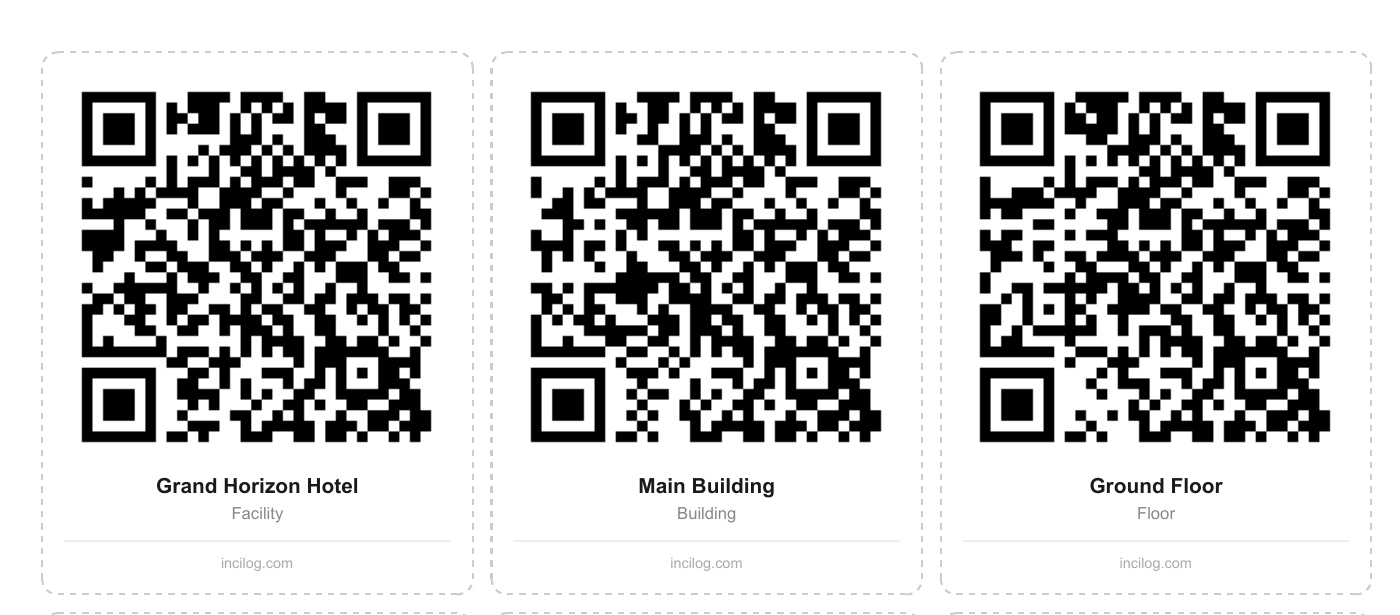 Extrait du PDF obtenu : un QR code par lieu, prêt à découper et coller.
Imprimez vos QR codes
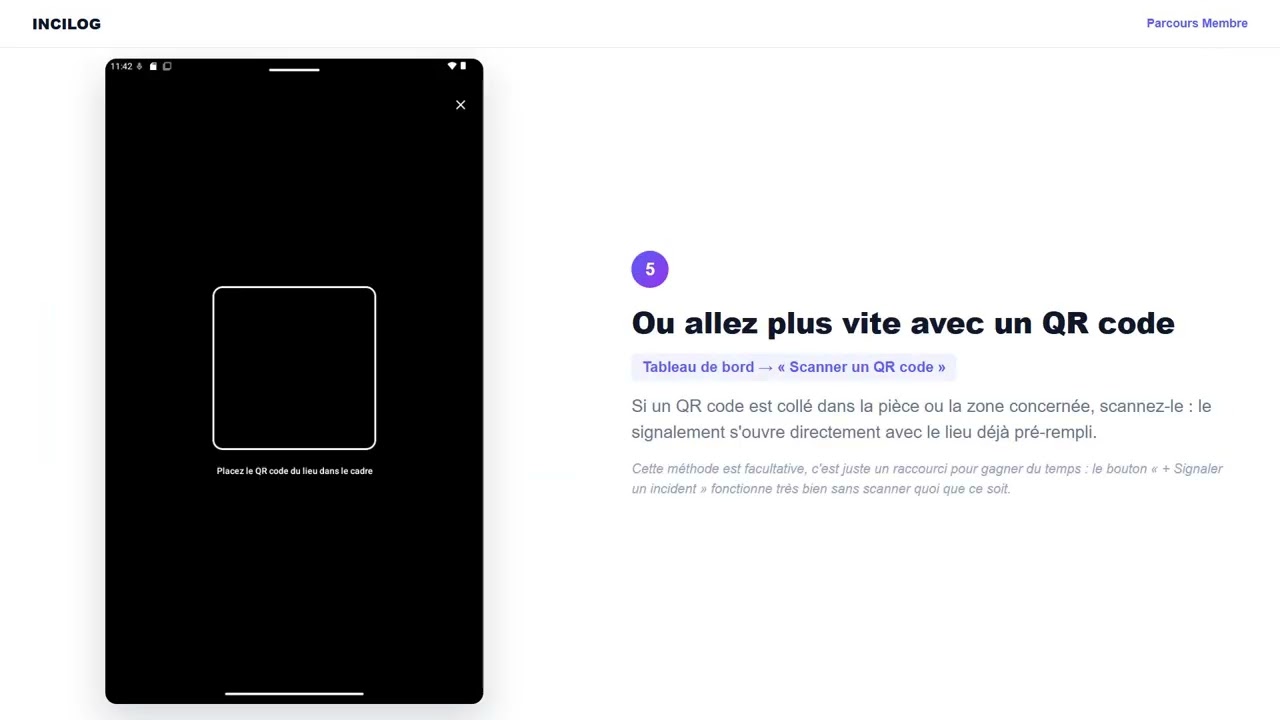
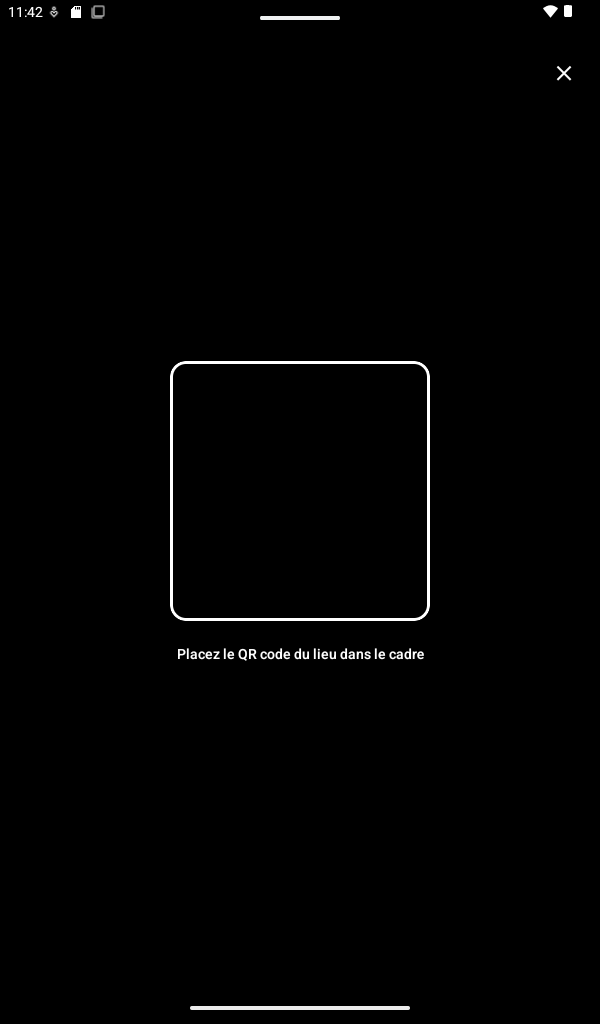
Onglet « Sites » → bouton « QR codes » en haut à droiteGénérez en un clic un PDF avec le QR code de chaque lieu. Collez-les sur place : votre équipe pourra ensuite scanner pour signaler un incident lieu déjà pré-rempli, à l'étape 11.
Personnalisez vos types d'incidents
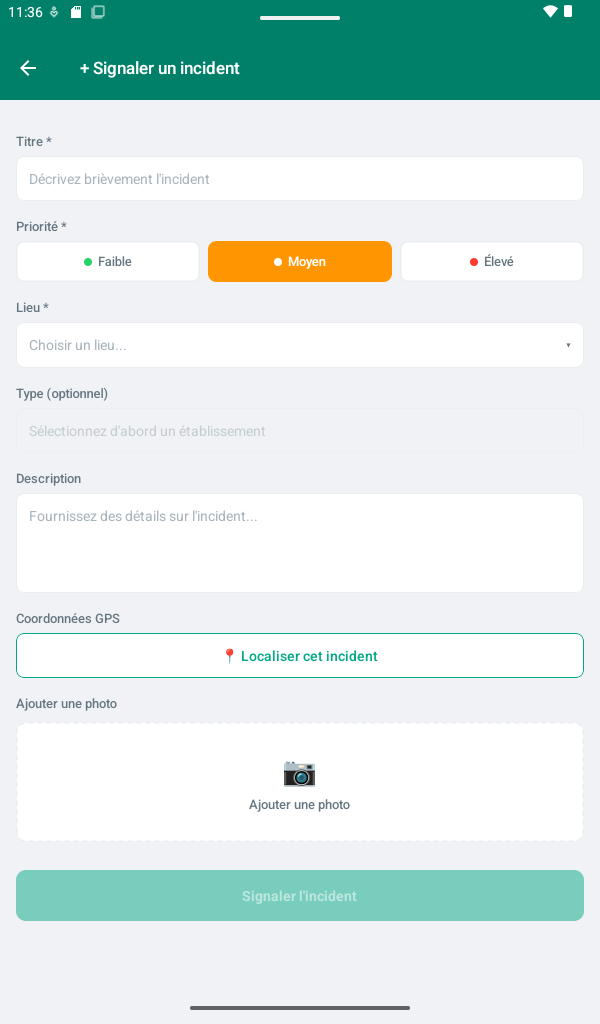
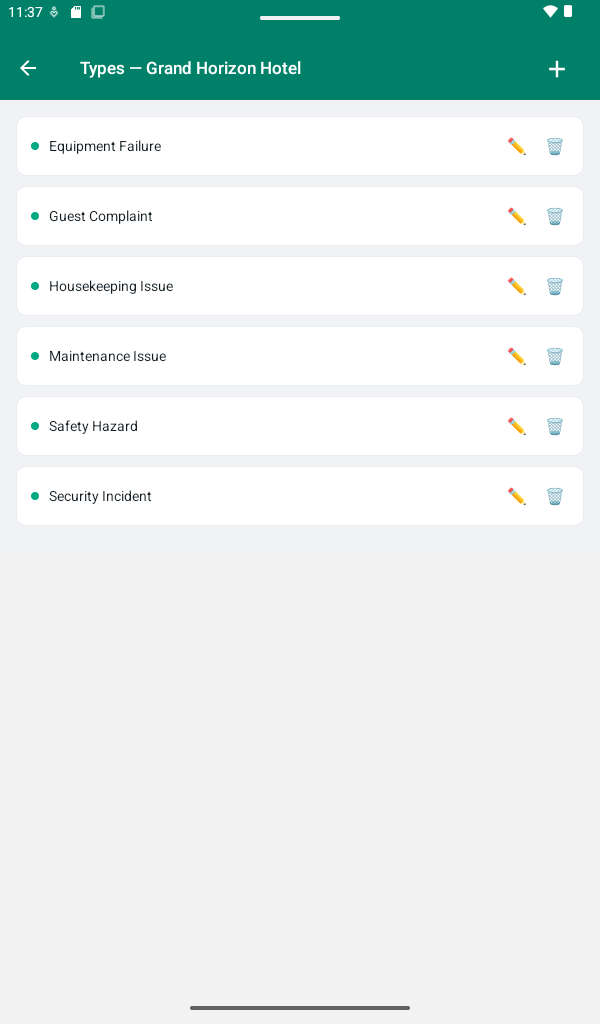
Tableau de bord → « + Signaler un incident » → choisissez un lieu → menu « Type » → « Gérer »Adaptez les catégories à votre activité : panne d'équipement, plainte client, ménage, sécurité... Ajoutez, modifiez ou supprimez un type pour chaque établissement.
Invitez et approuvez votre équipe
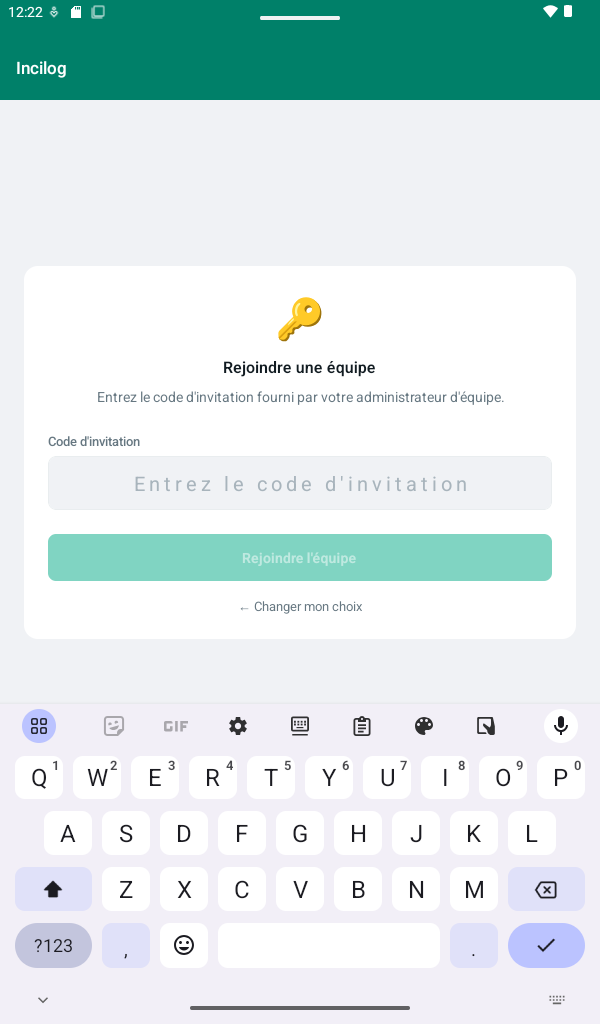
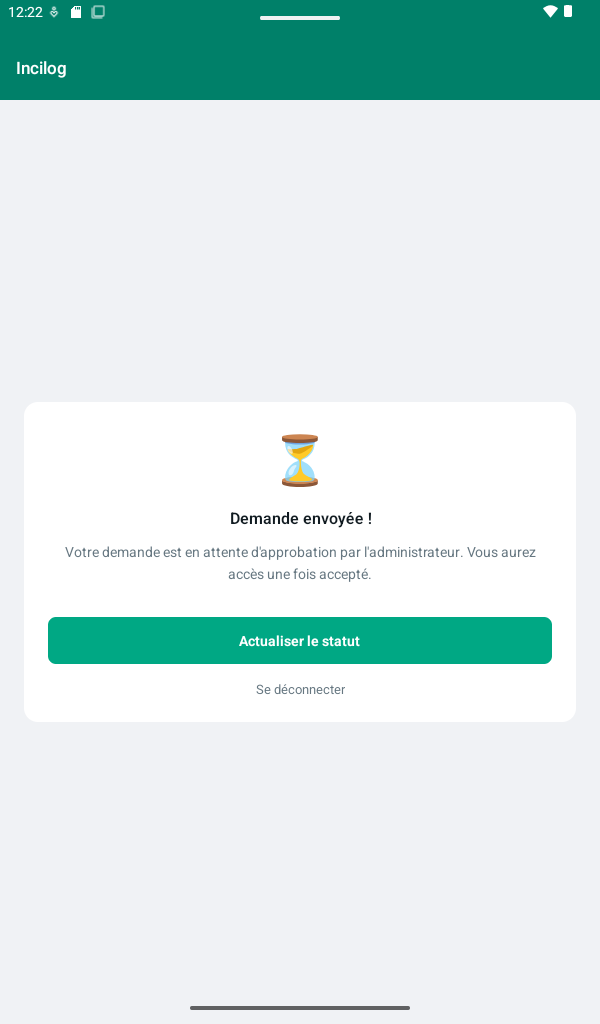
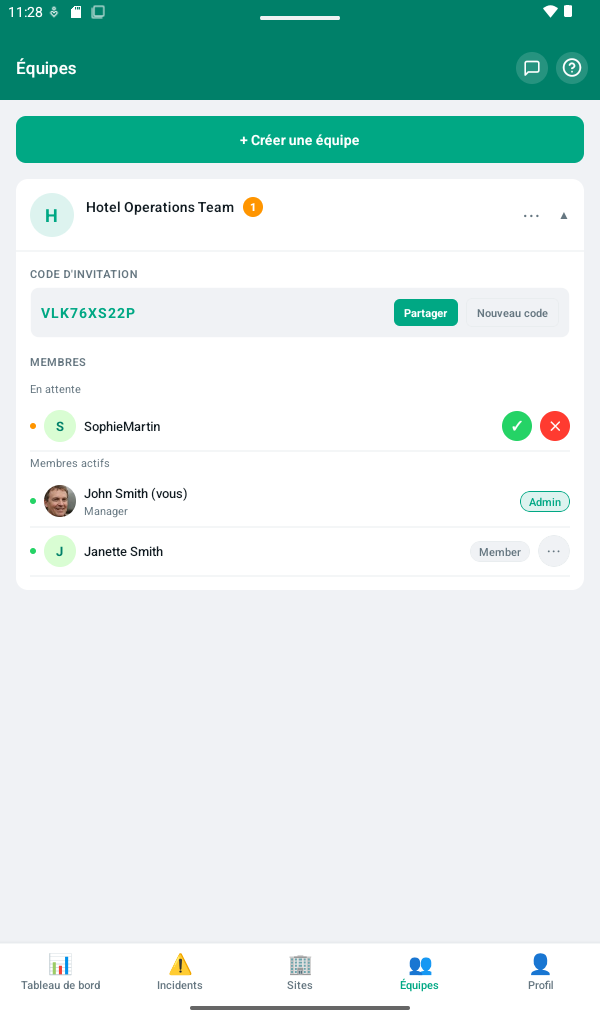
Onglet « Équipes » → dépliez votre équipeLe code d'invitation s'affiche en haut : partagez-le avec vos collègues via le bouton « Partager ». Chaque demande pour rejoindre apparaît dans la section « En attente », avec un bouton vert pour accepter et un bouton rouge pour refuser.
Gérez les incidents
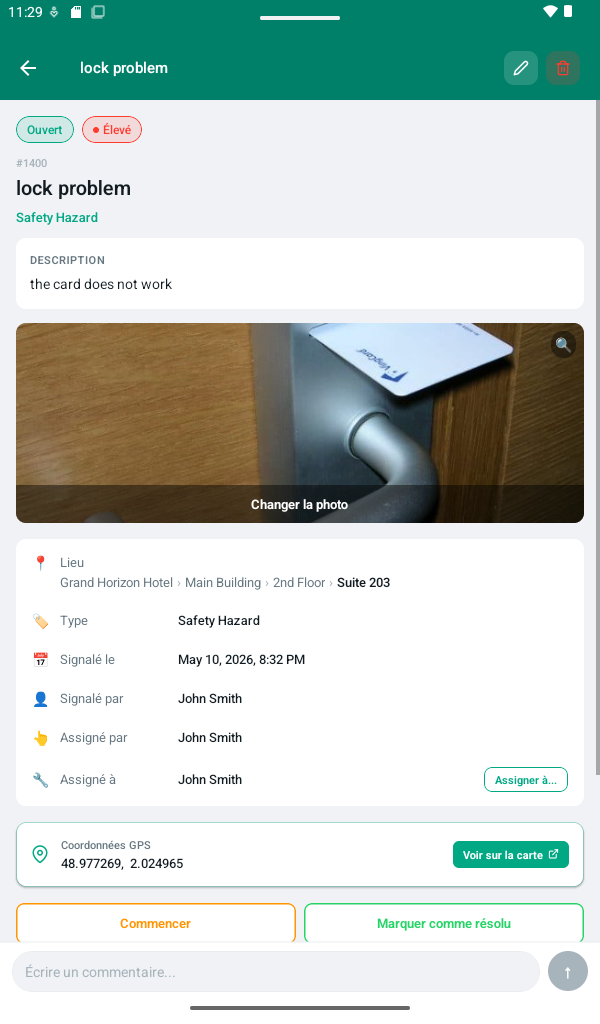
Onglet « Incidents » → appuyez sur un incidentPhoto, lieu exact, type, coordonnées GPS, historique de commentaires. Appuyez sur « Assigner à... » pour confier l'incident à un membre, sur « Commencer » pour le prendre en charge, ou sur « Marquer comme résolu » une fois traité.
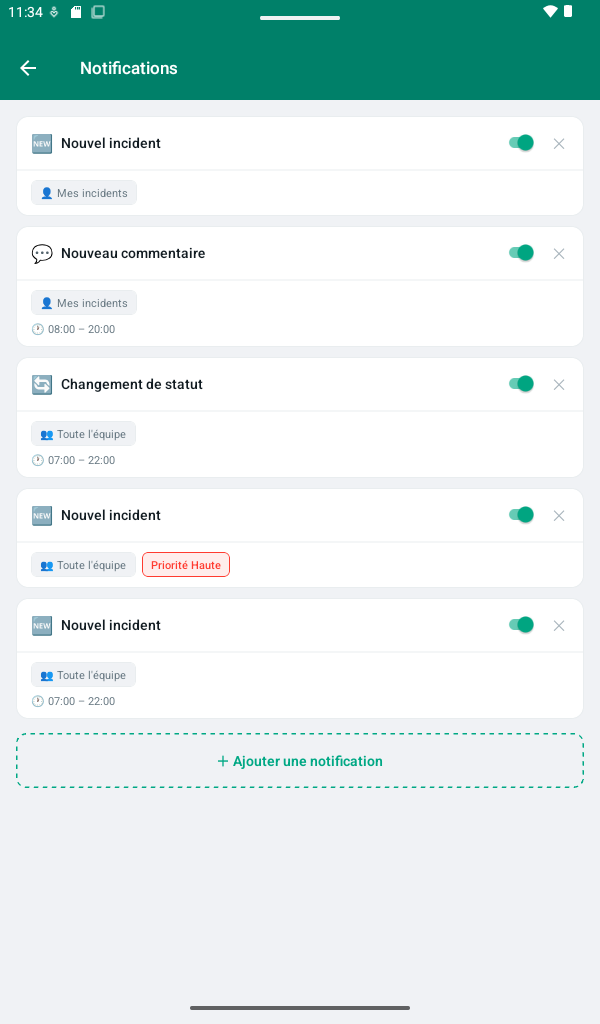
Personnalisez vos notifications push
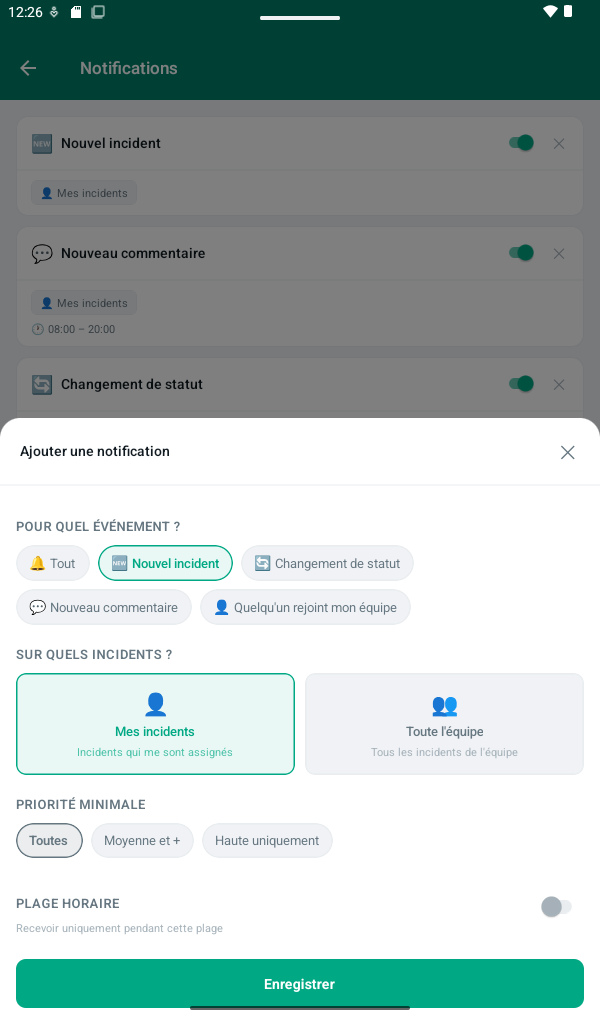
Profil → NotificationsLe système de notifications est entièrement personnalisable. Pour chaque type d'alerte (nouvel incident, commentaire, changement de statut...), choisissez :
la portée (vos incidents uniquement ou toute l'équipe), une priorité minimale à respecter, et une plage horaire pendant laquelle vous acceptez d'être notifié.
Appuyez sur « + Ajouter une notification » pour créer une nouvelle règle, ou sur le « X » pour en supprimer une.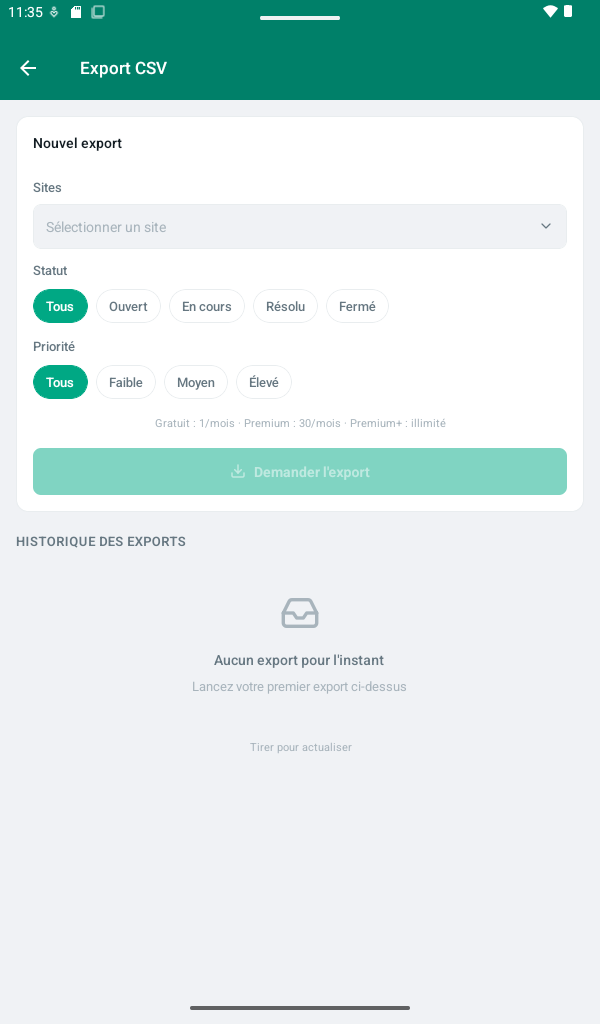
Exportez vos données
Onglet « Incidents » → icône de téléchargement en hautChoisissez vos filtres (site, statut, priorité) puis appuyez sur « Demander l'export ». La génération n'est pas instantanée : elle se fait en arrière-plan, et vous recevez un email dès que le fichier CSV est prêt à télécharger.
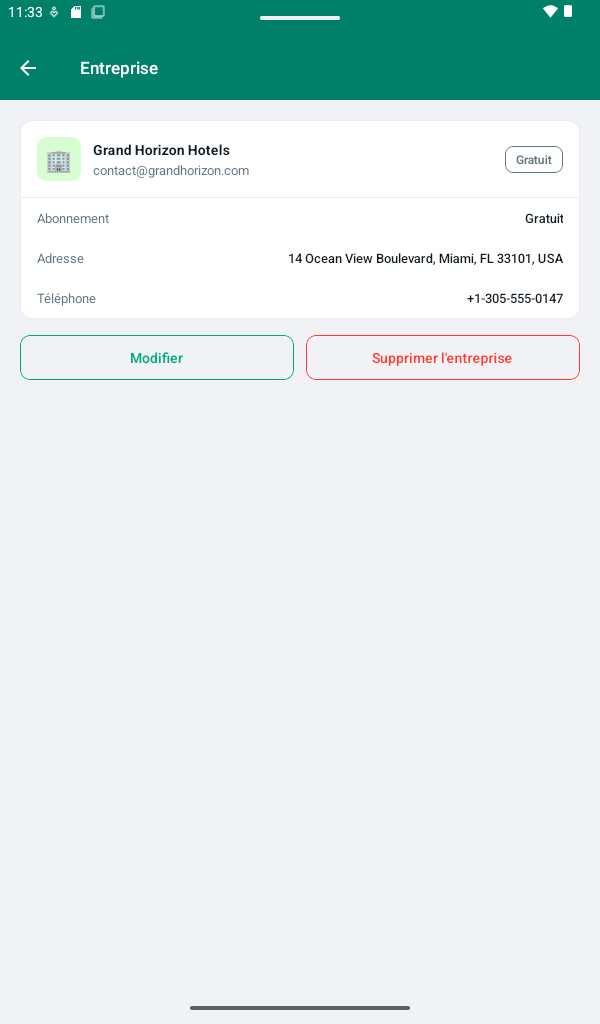
Gérez votre entreprise
Profil → EntrepriseMettez à jour les informations de votre entreprise (adresse, contact) et consultez votre plan d'abonnement.